
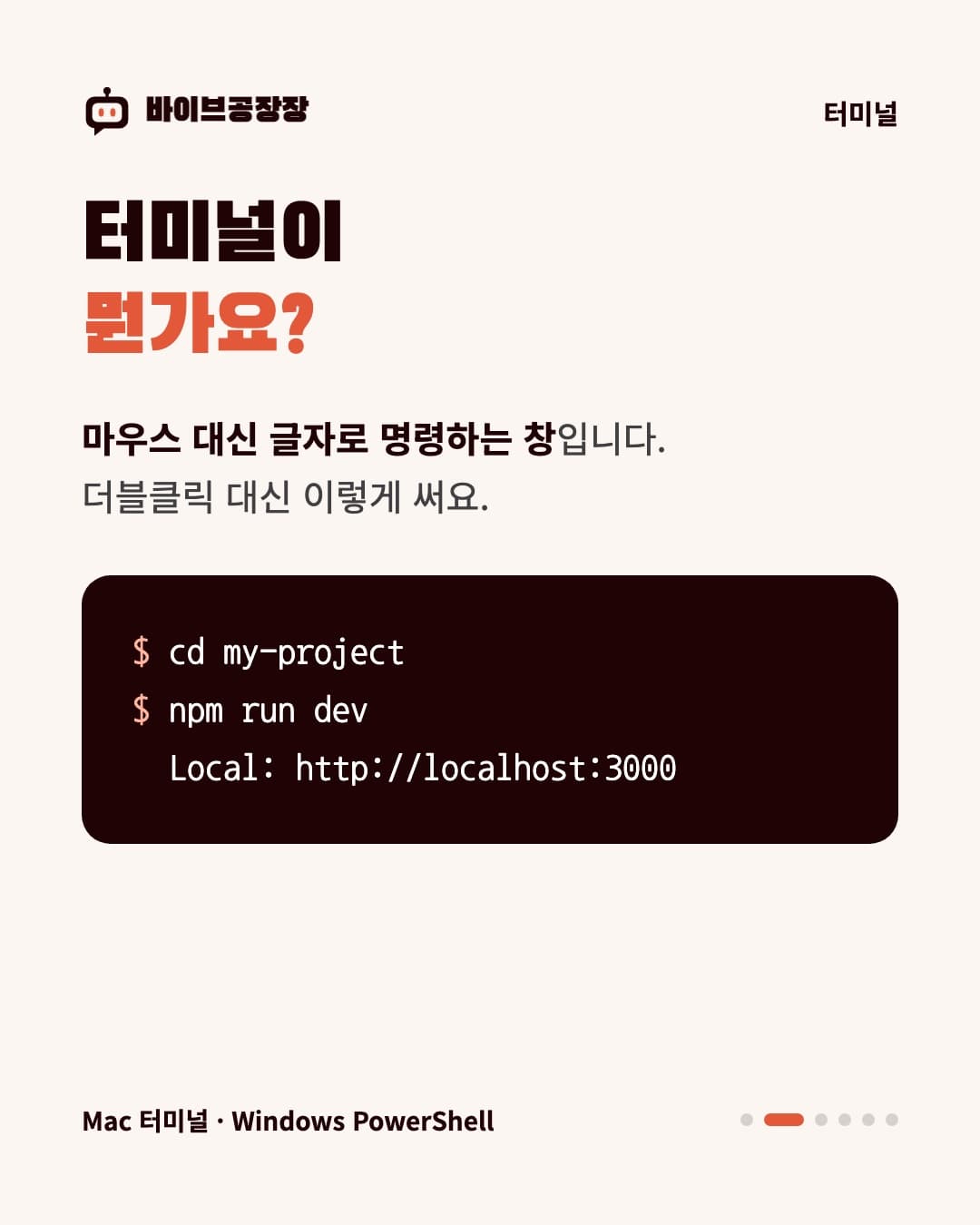
바이브코딩을 하다 보면 한 번쯤 까만 화면을 만나게 됩니다. 영화에서 해커가 두드리던 그 화면, 터미널입니다.
겁먹을 필요 없습니다.
1.1어디서 여나요?
- Mac: Spotlight(⌘ + 스페이스)에서 "터미널" 검색
- Windows: 시작 메뉴에서 "터미널" 또는 "PowerShell" 검색
- 코드 에디터(VS Code 등) 안에도 터미널이 들어 있습니다. 실제로는 이쪽을 더 많이 씁니다.
1.2왜 터미널을 쓰나요?
개발 도구들은 대부분 버튼보다 명령어로 움직입니다.
- 프로젝트 실행: npm run dev
- 필요한 도구 설치: npm install
- AI 코딩 도구 실행: claude
Claude Code2장도 터미널에서 쓸 수 있습니다. 데스크톱 앱으로 시작하더라도, 터미널이 익숙해지면 할 수 있는 일이 훨씬 넓어집니다.
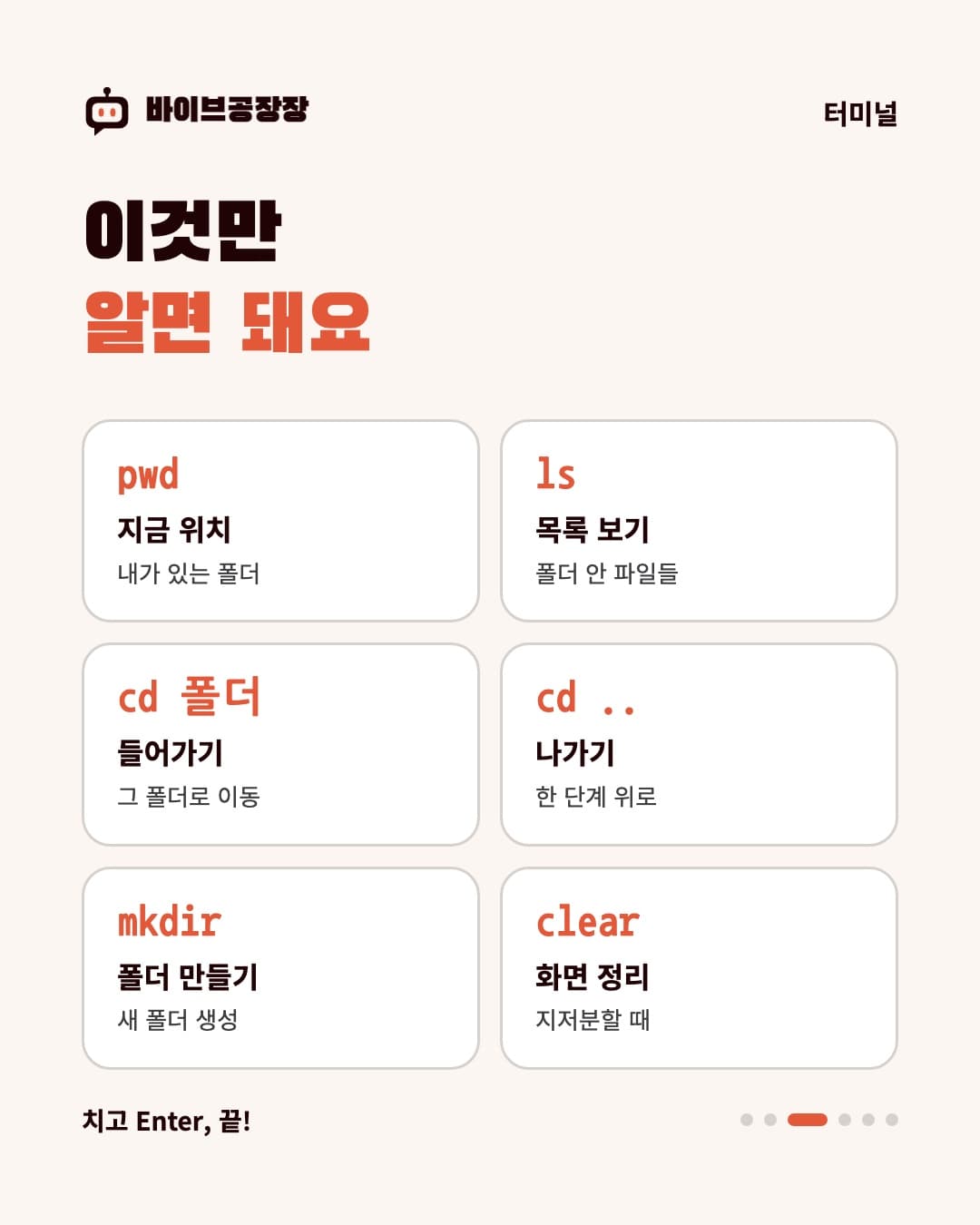
1.3이것만 알면 됩니다
pwd           지금 내가 있는 폴더 보기
ls            이 폴더에 뭐가 있는지 보기
cd 폴더이름    폴더 안으로 들어가기
cd ..         한 단계 위 폴더로 나가기
mkdir 이름     새 폴더 만들기
clear         화면 정리하기
명령어를 치고 Enter를 누르면 실행됩니다. 아무 결과도 나오지 않아도 대부분 "잘 됐다"는 뜻입니다.
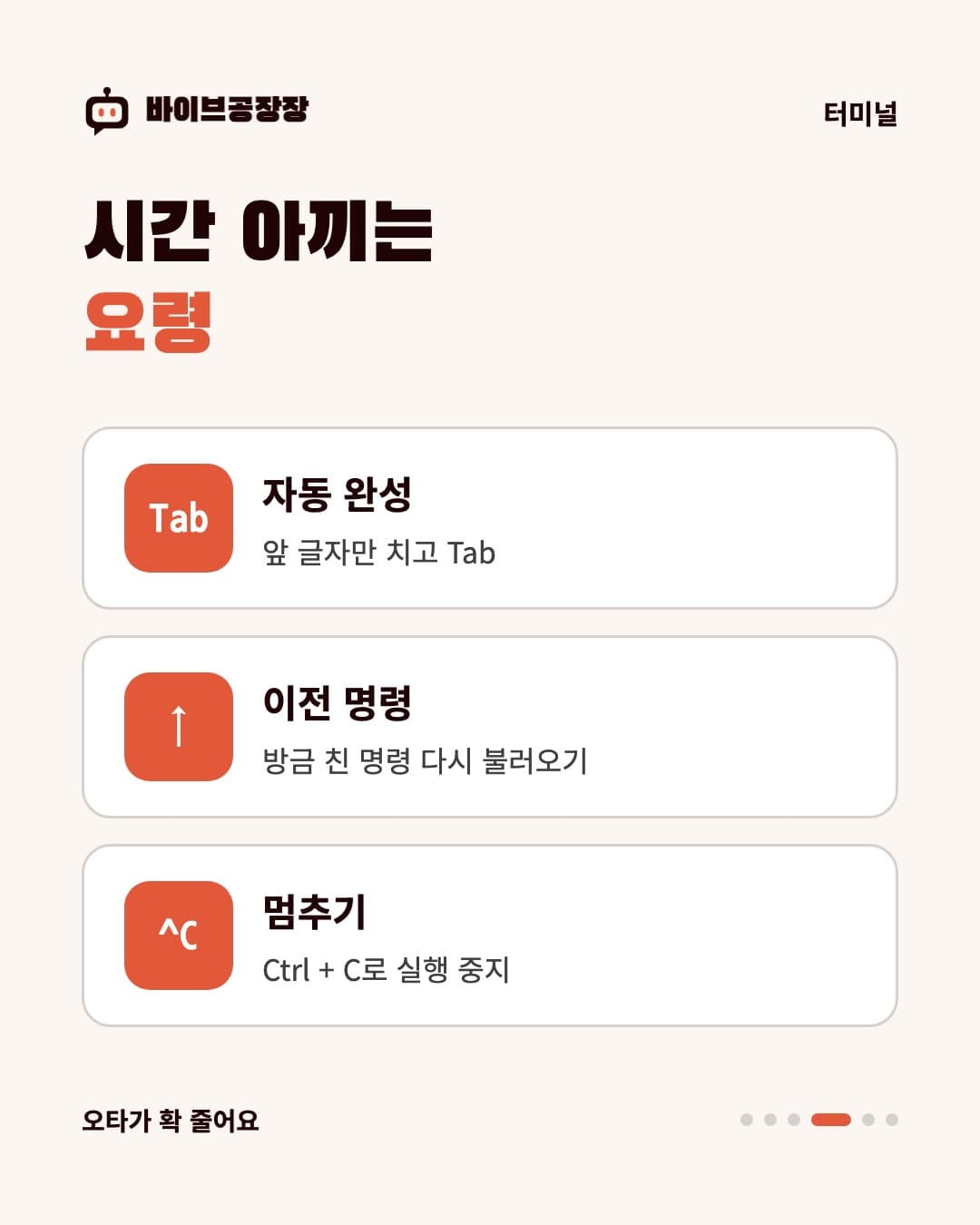
1.4시간 아끼는 요령
- Tab 키: 폴더 이름을 앞 글자만 치고 Tab을 누르면 나머지를 채워 줍니다. 오타가 확 줄어요.
- 위쪽 화살표: 방금 친 명령어를 다시 불러옵니다.
- Ctrl + C: 실행 중인 프로그램을 멈춥니다. 개발 서버를 끌 때 씁니다. Mac에서도 Command가 아니라 Ctrl입니다.
- 폴더 끌어다 놓기: Mac에서는 터미널 창에 폴더를 끌어다 놓으면 경로가 자동으로 입력됩니다.
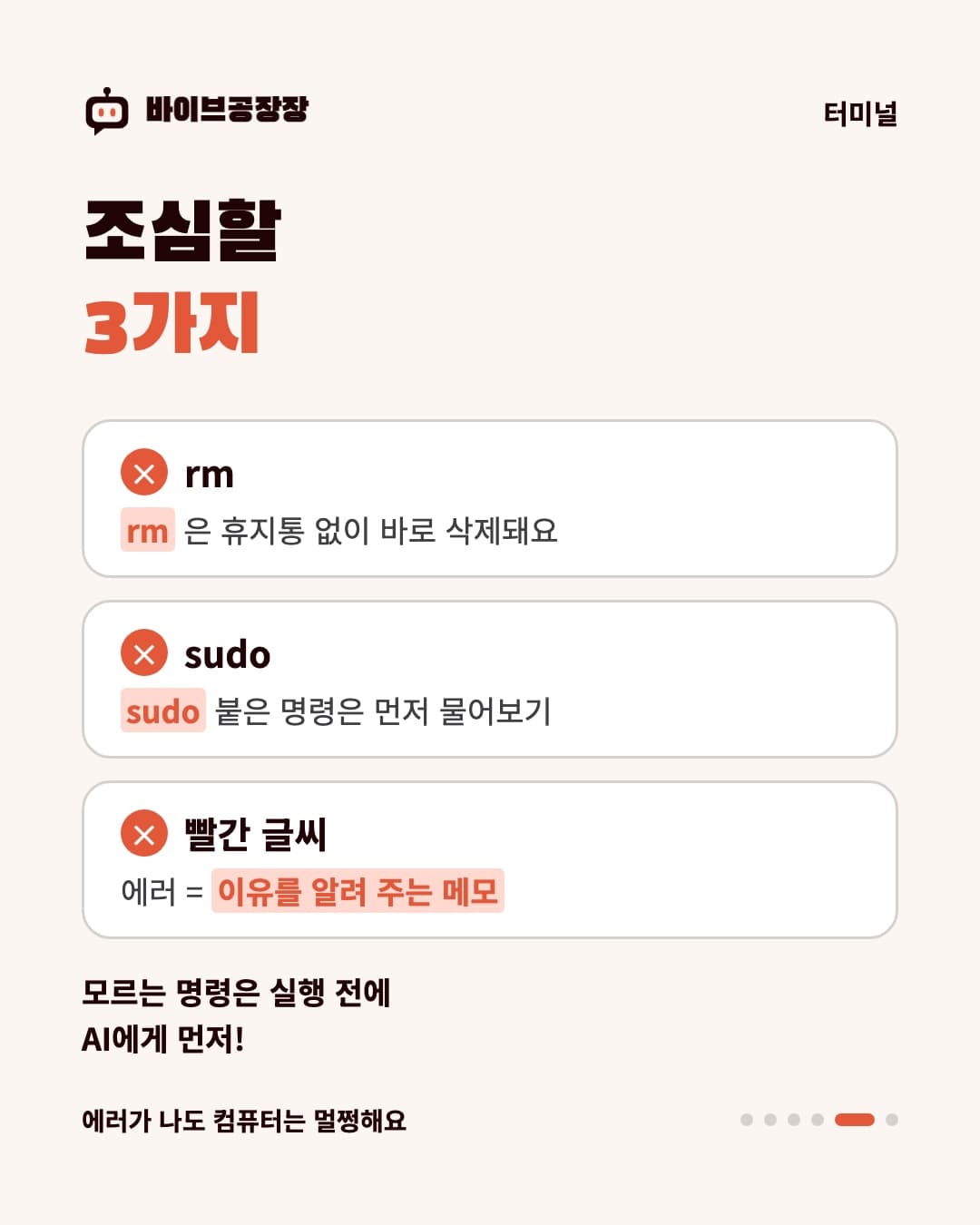
1.5조심할 것
- 인터넷에서 복사한 명령어, 특히 sudo 가 붙은 명령어는 무슨 뜻인지 AI에게 먼저 물어보세요. sudo는 관리자 권한으로 실행한다는 뜻입니다.
- 에러 메시지19장가 나와도 컴퓨터가 망가진 게 아닙니다. 빨간 글씨는 "왜 안 됐는지 알려 주는 메모"입니다.
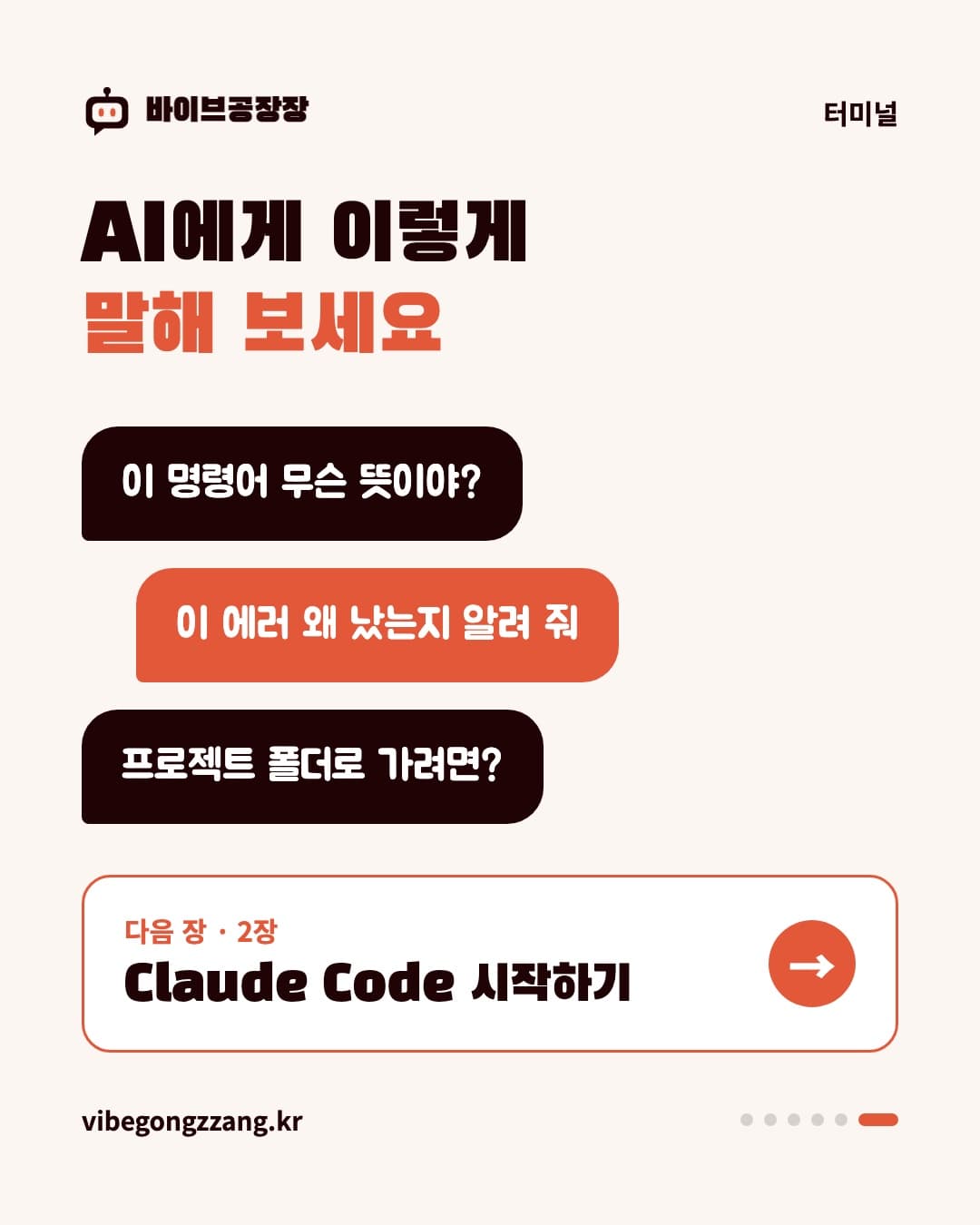
1.6AI에게 이렇게 말해 보세요
- “이 명령어가 무슨 뜻인지 설명해 줘: (명령어 붙여 넣기)”
- “터미널에 이런 에러가 났어. 무슨 뜻이야? (에러 붙여 넣기)”
- “내 프로젝트 폴더로 이동하려면 뭐라고 쳐야 해?”
2장에서는 AI와 대화하며 코딩하는 도구, Claude Code를 시작해 보겠습니다.
— 1장 끝 —