지금까지는 AI에게 코딩을 시키려면 채팅창에 코드를 복사해 붙이고, 답변을 다시 복사해 파일에 붙여 넣어야 했습니다. Claude Code는 이 과정을 없앱니다. 내 프로젝트 폴더 안에서 파일을 직접 읽고, 고치고, 명령어를 실행하는 AI입니다.
2.1채팅 AI와 무엇이 다른가요?
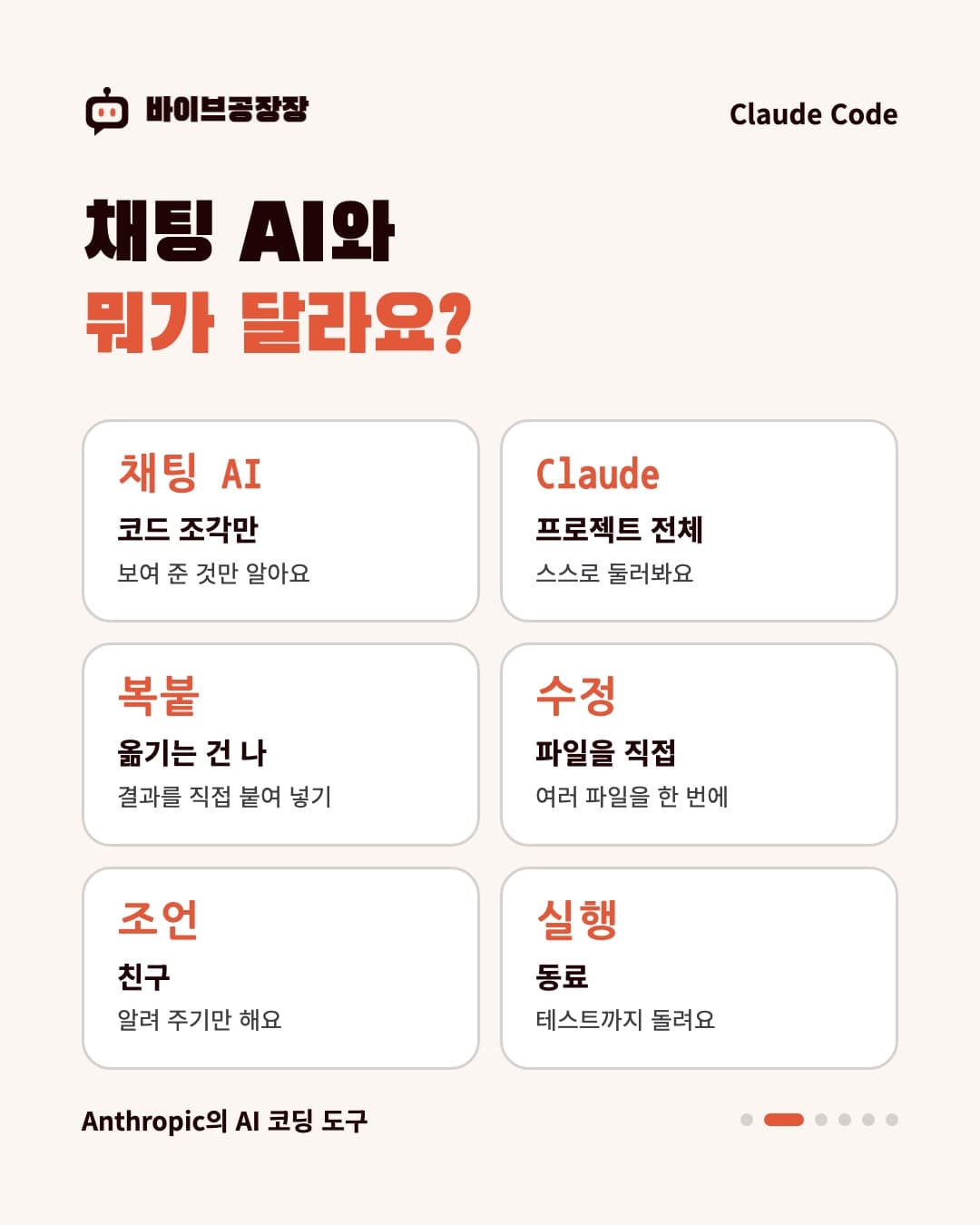
- 채팅 AI: 내가 보여 준 코드 조각만 압니다. 결과를 옮기는 건 내 몫입니다.
- Claude Code: 프로젝트 전체를 스스로 둘러봅니다. 여러 파일을 한 번에 고치고, 테스트를 돌려 보고, 실패하면 다시 고칩니다.
2.2시작하는 방법
가장 쉬운 방법은 Claude 데스크톱 앱입니다. 바이브공장장 수업도 이 방법으로 시작합니다.
- 1단계: Claude 데스크톱 앱을 설치하고 Claude 계정으로 로그인합니다. Code 탭을 쓰려면 유료 요금제가 필요하니, 요금제는 공식 안내를 확인하세요.
- 2단계: Code 탭을 열고 작업할 프로젝트 폴더를 고릅니다.
- 3단계: 평소 말투로 요청합니다.
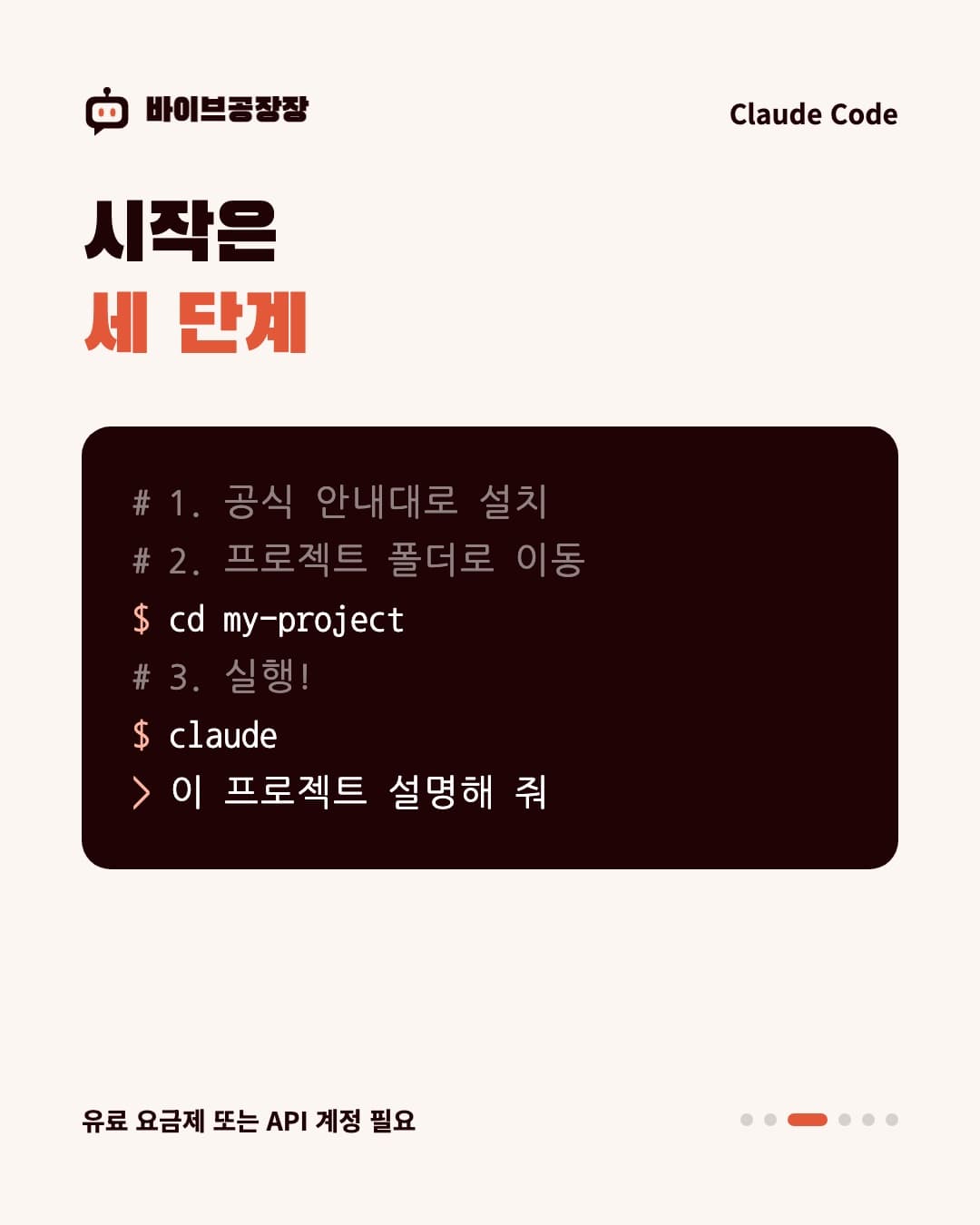
터미널에 익숙하다면 공식 문서의 설치 안내를 따라 설치한 뒤, 프로젝트 폴더에서 claude 를 입력해도 됩니다. 두 방법의 차이는 3장3장에서 다룹니다.
cd my-project
claude2.3알아 두면 좋은 기능
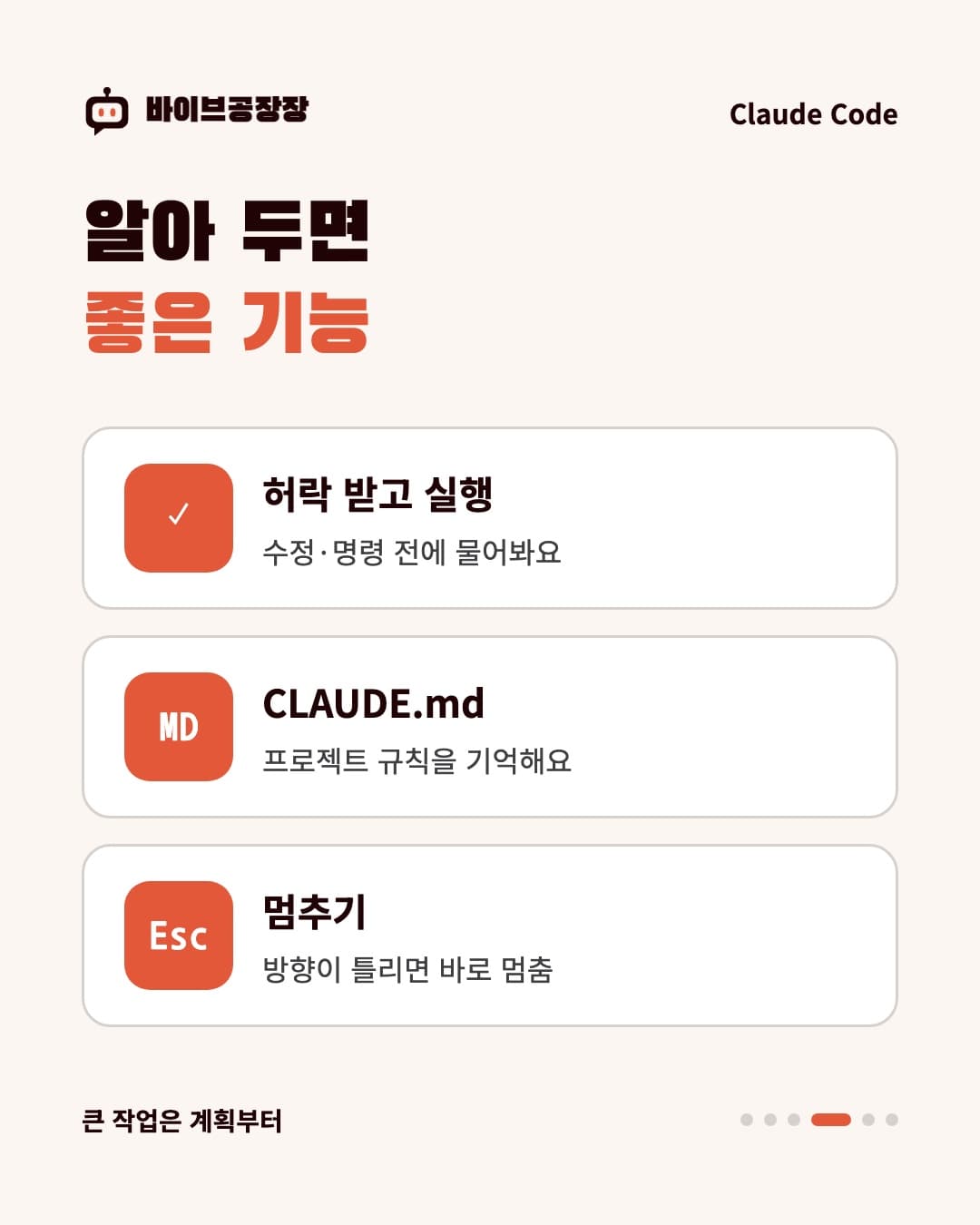
- 허락 받고 움직입니다: 파일을 고치거나 명령어를 실행하기 전에 물어봅니다. 무엇을 하려는지 읽어 보고 승인하면 됩니다.
- CLAUDE.md4장: 프로젝트 규칙을 적어 두는 파일입니다. "답은 존댓말로", "커밋 전에 테스트 실행" 같은 내용을 적어 두면 대화를 새로 시작해도 기억합니다. /init 명령으로 초안을 만들 수 있습니다. 4장에서 자세히 다룹니다.
- 계획 먼저: 큰 작업은 바로 시키지 말고 "먼저 계획만 세워 줘"라고 하세요. 계획을 확인한 뒤 진행하면 엉뚱한 방향으로 가는 일이 줄어듭니다.
- Esc: 작업 중에 방향이 틀렸다 싶으면 Esc로 멈추고 다시 말하면 됩니다.
바이브공장장 홈페이지도 Claude Code로 만들고 있습니다. 디자인·화면·서버·검사 역할을 나눈 에이전트, 배포 순서를 적은 스킬9장, 응답이 끝날 때마다 테스트를 돌리는 훅까지 .claude 폴더에 설정해 두었습니다.
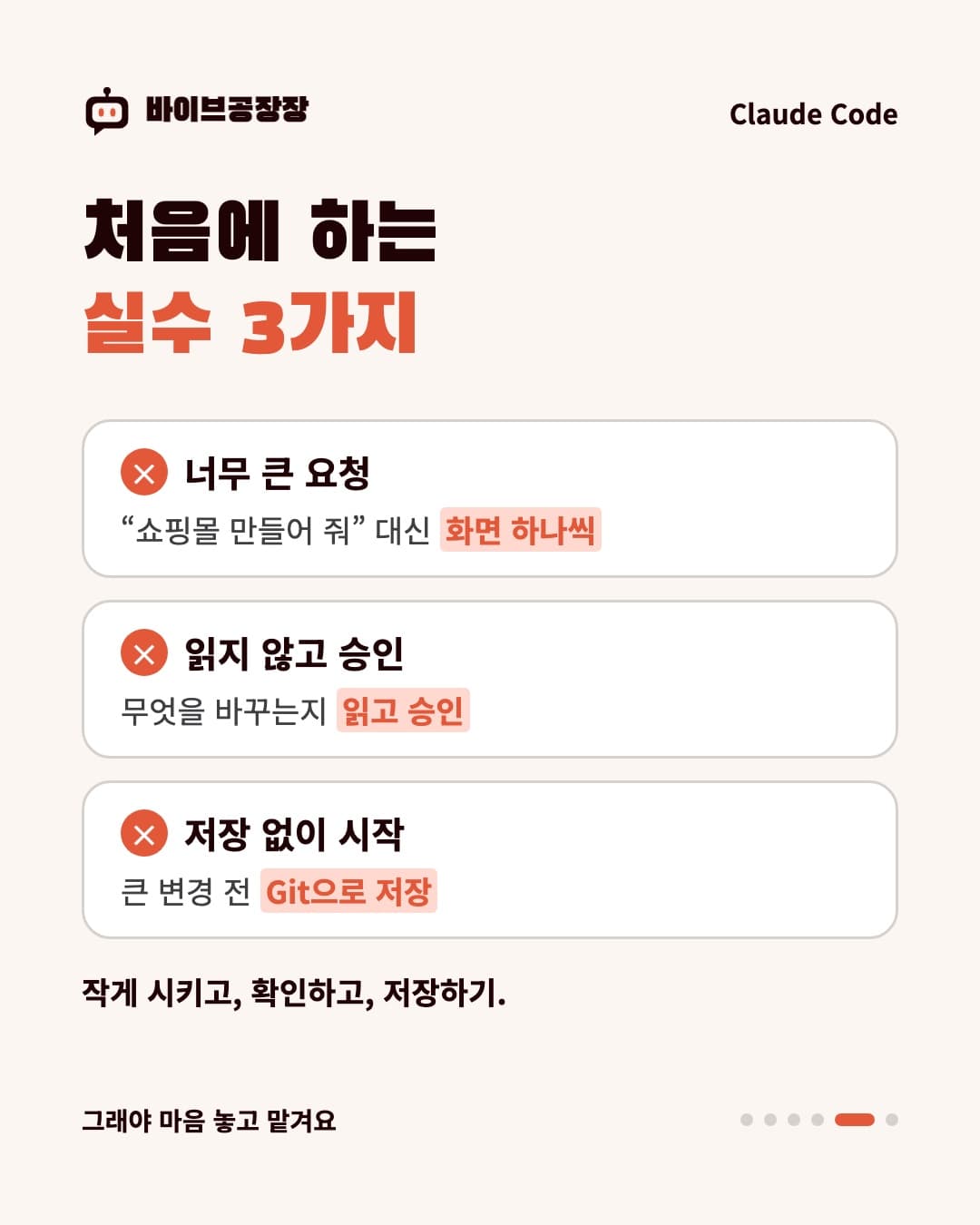
2.4처음에 자주 하는 실수
- 너무 큰 요청: "쇼핑몰 만들어 줘" 한마디보다 "상품 목록 화면부터 만들어 줘"처럼 쪼개는 편이 결과가 좋습니다.
- 읽지 않고 승인: 무엇을 바꾸는지 보지 않고 계속 승인하면, 나중에 어디서 꼬였는지 찾기 어렵습니다.
- 저장 없이 시작: 큰 변경 전에는 Git10장으로 저장해 두세요. 되돌릴 수 있어야 마음 놓고 맡길 수 있습니다. Git은 10장에서 다룹니다.
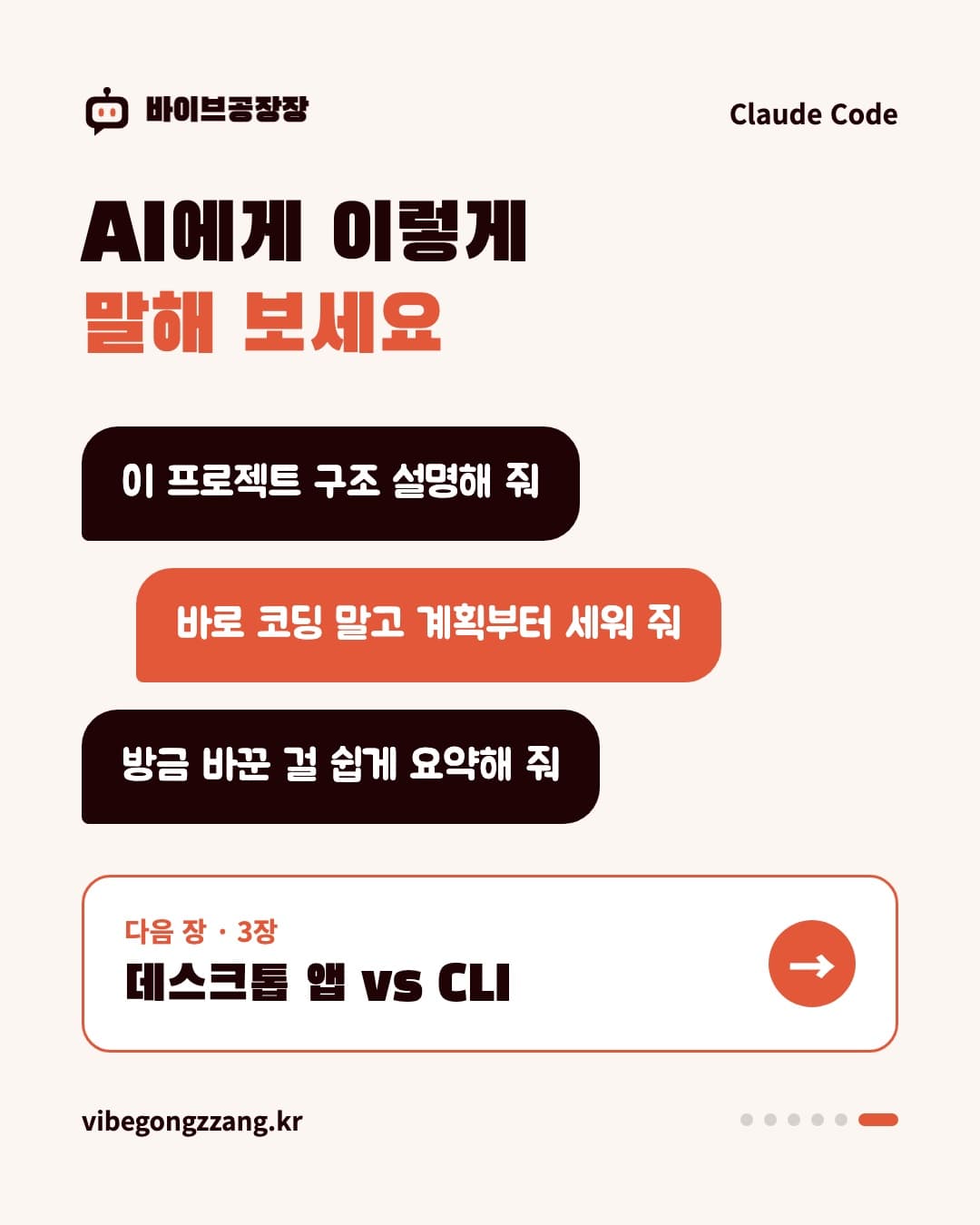
2.5AI에게 이렇게 말해 보세요
- “이 프로젝트 구조를 초보자에게 설명하듯 알려 줘”
- “로그인 기능을 만들고 싶어. 바로 코딩하지 말고 계획부터 세워 줘”
- “방금 바꾼 내용을 쉬운 말로 요약해 줘”
Claude Code는 데스크톱 앱 말고 터미널에서도 쓸 수 있습니다. 3장에서는 데스크톱 앱과 CLI가 어떻게 다른지 알아보겠습니다.
— 2장 끝 —