2장2장에서 터미널에 claude 를 입력해 Claude Code를 켜 봤습니다. 그런데 Claude 데스크톱 앱에도 Code 탭이 있습니다. 둘은 다른 프로그램일까요?
결론부터 말하면 같은 Claude Code입니다. 공식 문서에 따르면 터미널, 데스크톱 앱, 웹, IDE 확장이 모두 같은 Claude Code 엔진에 연결됩니다. 창만 다를 뿐, 안에서 일하는 AI는 같습니다.
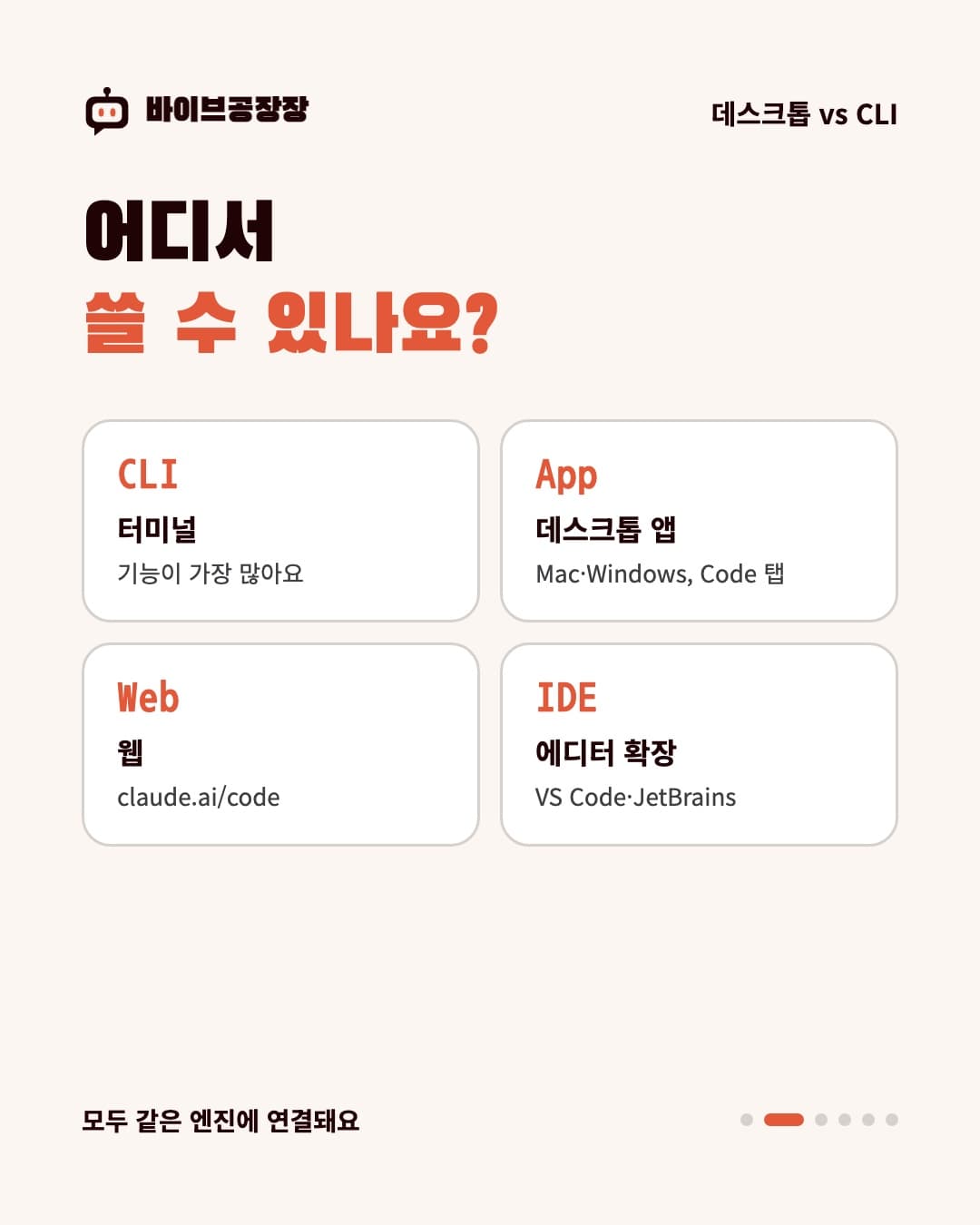
3.1어디서 쓸 수 있나요?
- 터미널(CLI): 글자로 대화하는 기본형입니다. 기능이 가장 많습니다.
- 데스크톱 앱: Claude 앱을 설치하고 Code 탭을 누르면 됩니다. Mac과 Windows를 지원하고, CLI를 따로 설치하지 않아도 됩니다.
- 웹: 브라우저에서 claude.ai/code 로 접속합니다. 내 컴퓨터에 설치 없이 클라우드에서 작업합니다.
- IDE 확장: VS Code나 JetBrains 같은 코드 에디터 안에서 씁니다.
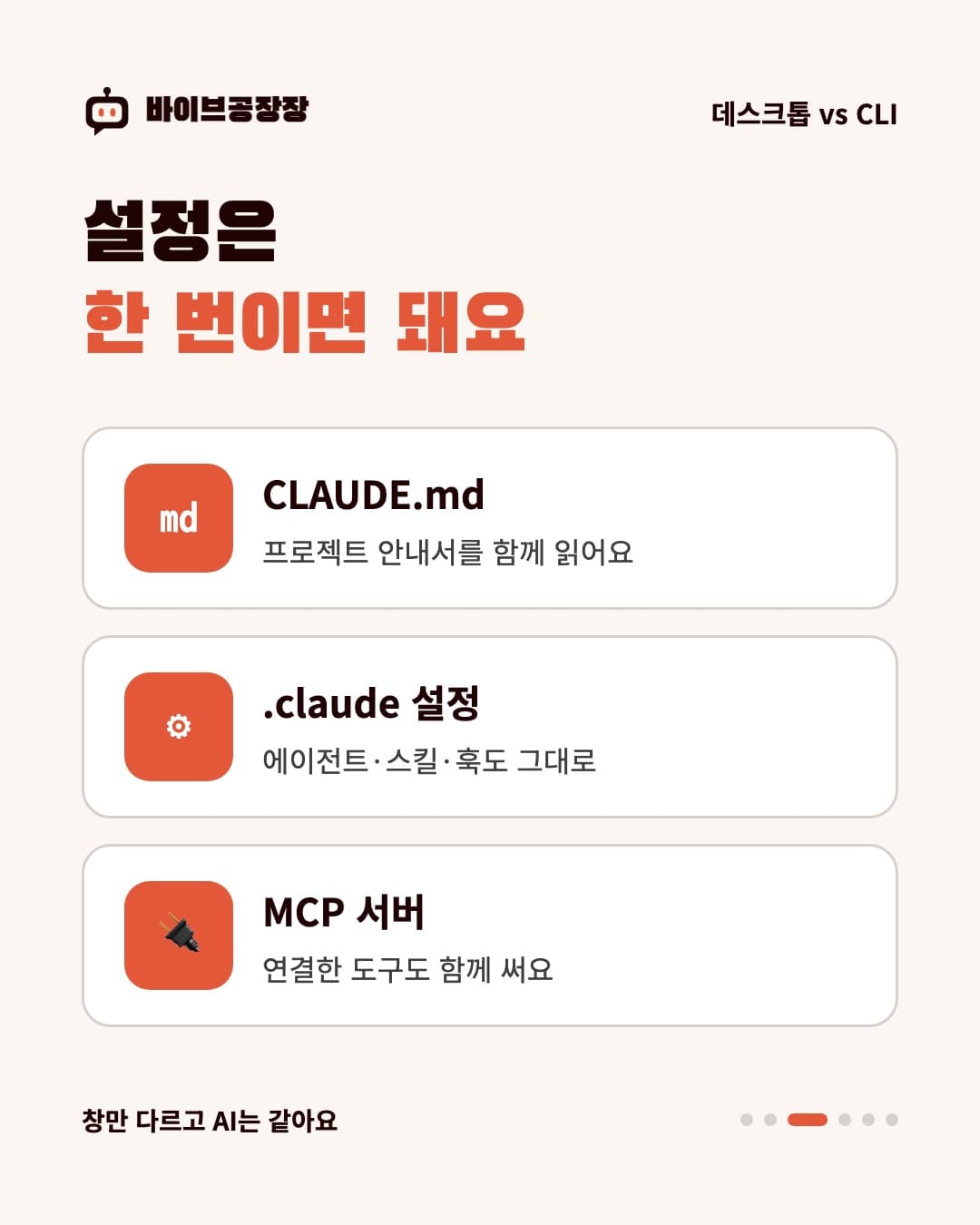
3.2무엇이 같나요?
설정을 한 번만 해 두면 어디서든 통합니다. 프로젝트의 CLAUDE.md, .claude 폴더의 설정, 연결해 둔 MCP8장 서버를 모든 화면이 함께 씁니다. 다음 장에서 다룰 CLAUDE.md를 잘 써 두면, 터미널에서든 앱에서든 같은 규칙으로 일합니다.
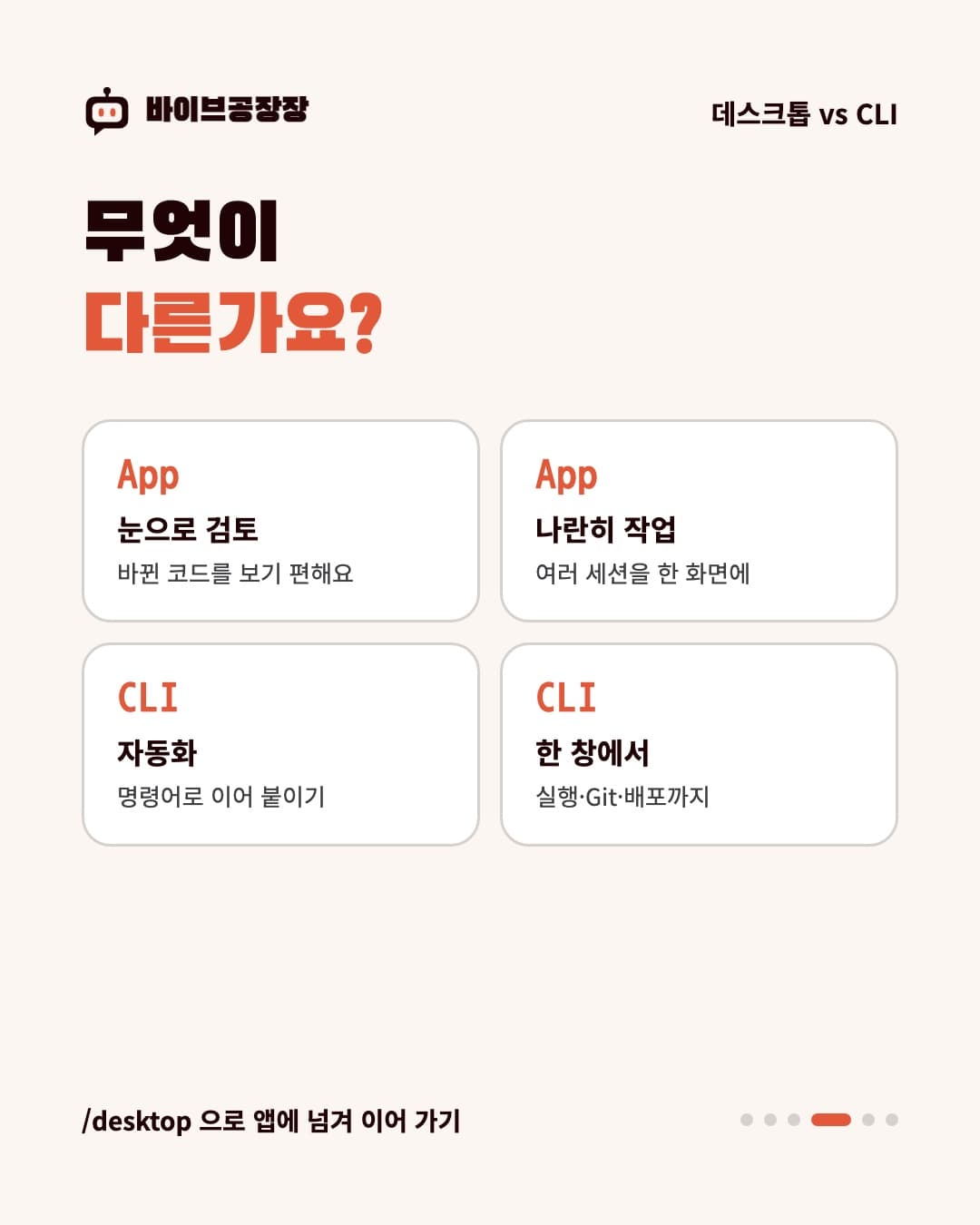
3.3무엇이 다른가요?
- 데스크톱 앱: 바뀐 코드(diff)를 눈으로 보며 검토하기 편하고, 여러 작업을 나란히 띄워 둘 수 있습니다. 까만 화면이 낯선 분에게 부담이 적습니다.
- 터미널(CLI): 명령어 한 줄로 자동화하거나, 다른 도구와 이어 붙이기 좋습니다. 공식 문서도 CLI를 가장 기능이 많은 형태로 소개합니다.
터미널에서 작업하다가 /desktop 을 입력하면 지금 대화를 데스크톱 앱으로 넘겨 이어 갈 수도 있습니다(claude.ai 구독 필요).
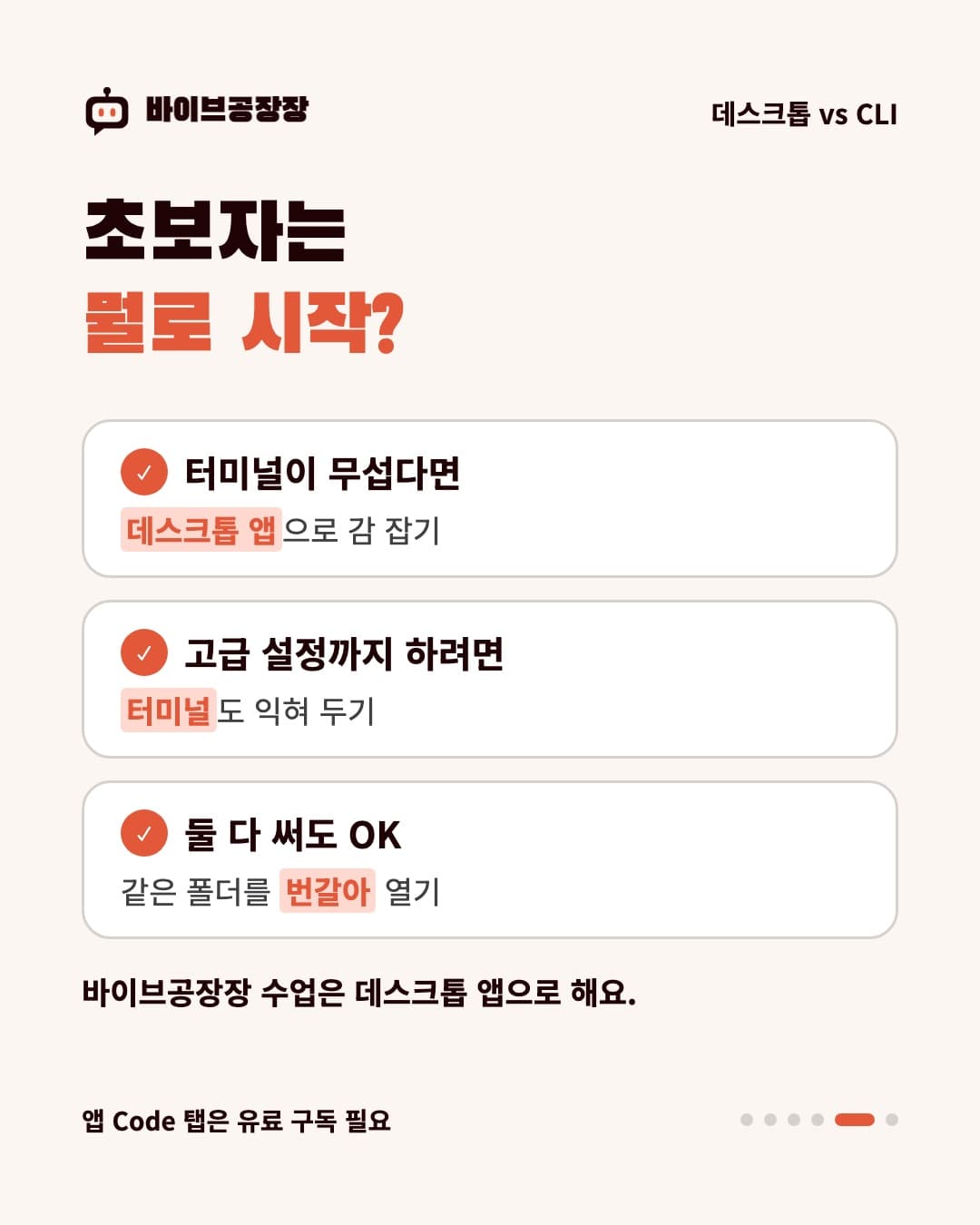
3.4초보자는 무엇으로 시작할까요?
- 터미널이 아직 무섭다면: 데스크톱 앱으로 시작해 AI와 일하는 감을 잡으세요.
- 자동화나 고급 설정까지 해 보고 싶다면: 터미널도 익혀 두면 좋습니다. 개발 서버 실행, Git10장, 배포 명령을 직접 다룰 수 있게 됩니다.
바이브공장장 수업은 데스크톱 앱으로 진행합니다. 까만 화면에 대한 부담 없이, 바뀐 코드를 눈으로 확인하며 AI와 일하는 감을 잡기 좋기 때문입니다. 터미널이 필요한 순간이 와도 1장1장의 명령어 몇 개면 충분합니다.
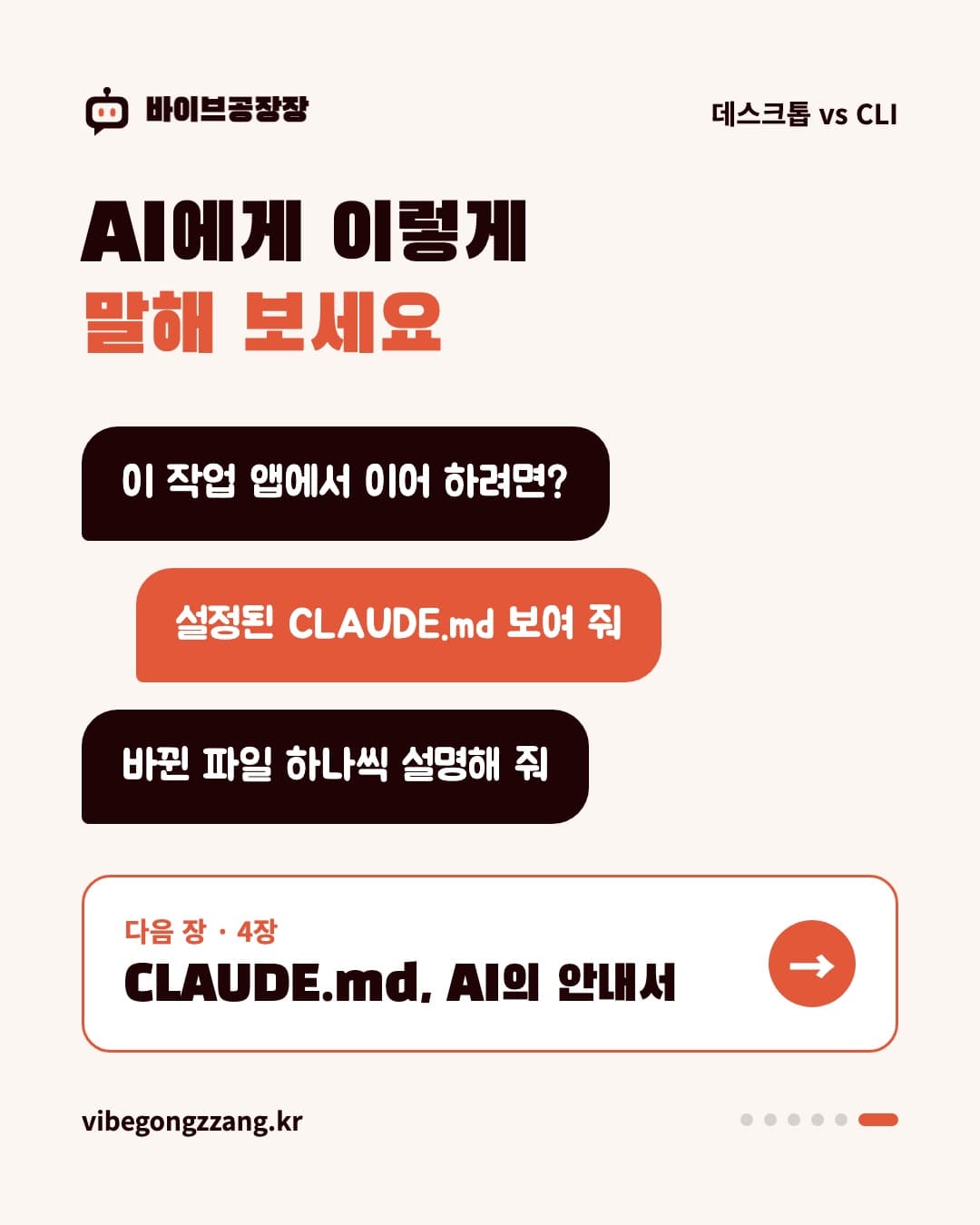
3.5AI에게 이렇게 말해 보세요
- “지금 이 작업을 데스크톱 앱에서 이어서 하려면 어떻게 해?”
- “이 프로젝트에 설정된 CLAUDE.md와 MCP 서버를 알려 줘”
- “방금 바꾼 파일들을 하나씩 보여 주면서 설명해 줘”
어디서 쓰든 Claude Code가 가장 먼저 읽는 파일이 있습니다. 4장에서는 AI에게 주는 프로젝트 안내서, CLAUDE.md를 알아보겠습니다.
— 3장 끝 —